1.TwinCode软件安装说明书–Windows
注意:这里是以Windows系统为例
先找到twincode软件安装包,双击下载好的软件“twincode Desktop.exe”
 。
。先选中“为使用这台电脑的任何人安装”,再点击“下一步”。
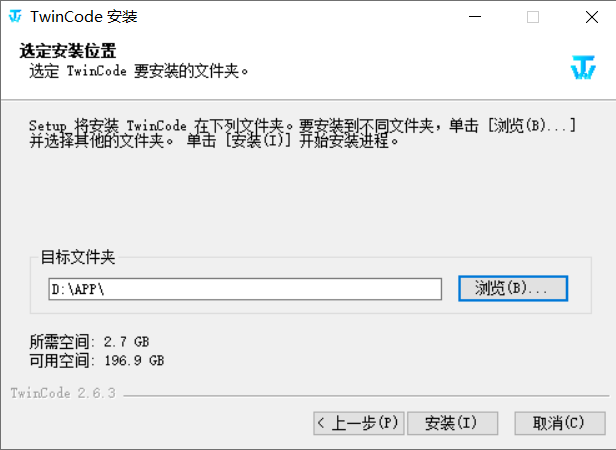
先点击“浏览(B)…”,选择安装的位置(我这里选择安装在D盘,你也可以选择安装在电脑的其他盘,最好是不含中文的路径),再点击“安装”。这样,软件就在安装过程中。
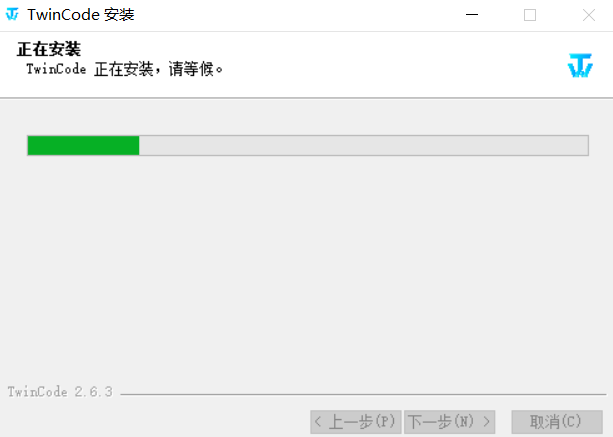
几秒种后,安装完成。点击“完成”就可以打开安装好的软件。
如果出现电脑安全警报窗口,点击“允许访问”。这样就可以打开了软件页面。
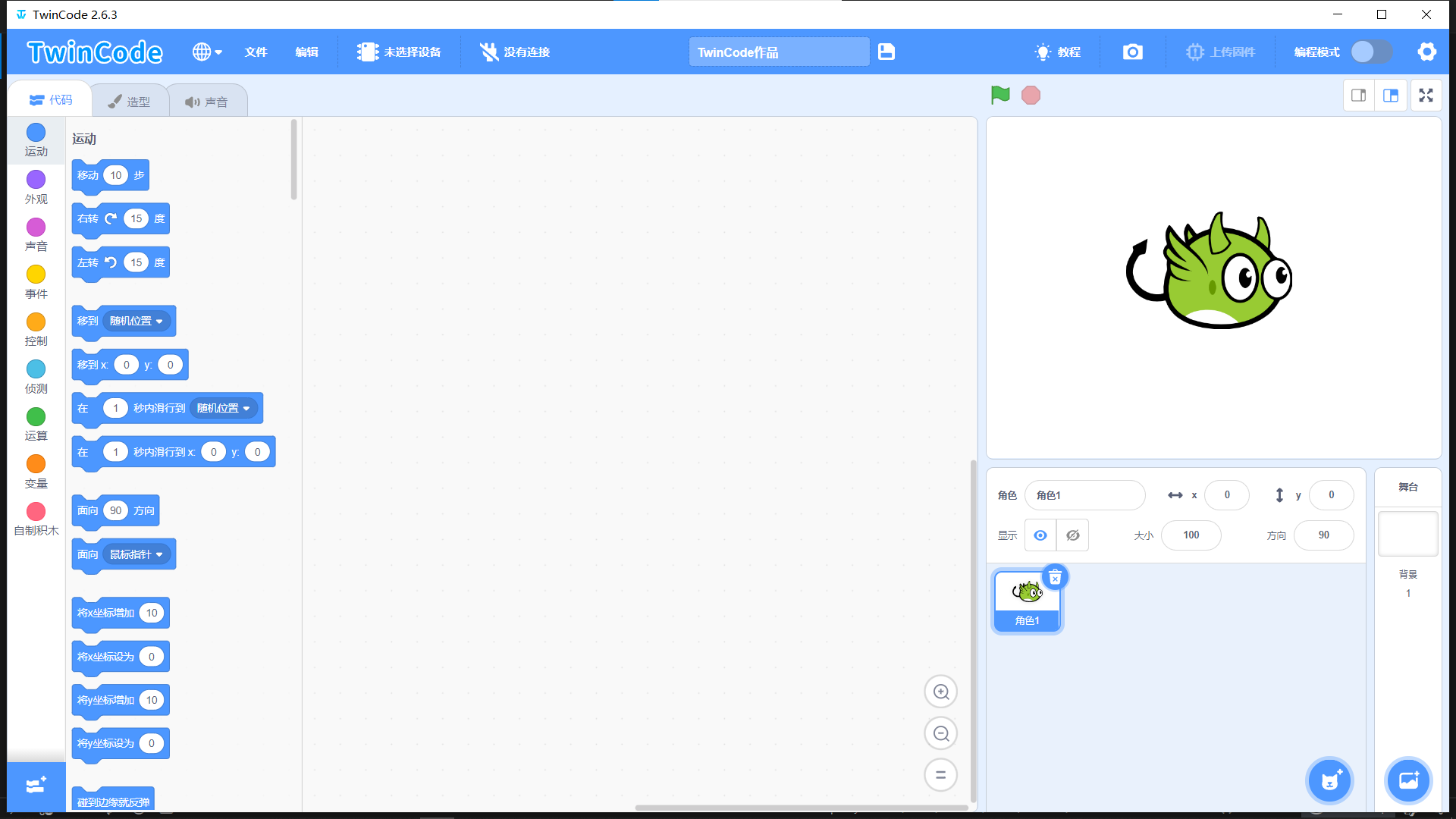
1.2TwinCode软件使用的常见问题
注意:这里是以Windows系统为例
当下载软件遇到“文件夹拒绝访问”而安装失败时,大多数是因为后台其它软件开的太多,关闭后台运行的软件重新安装即可。(安装目录最好是全英文,例如D:\APP\TwinCode)
卸载时可以右键软件图标t,然后点击“打开文件所在的位置”。
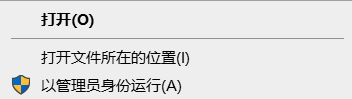 选择Uninstall TwinCode.exe双击执行即可卸载软件。

1.3TwinCode软件的驱动安装方法和使用方法
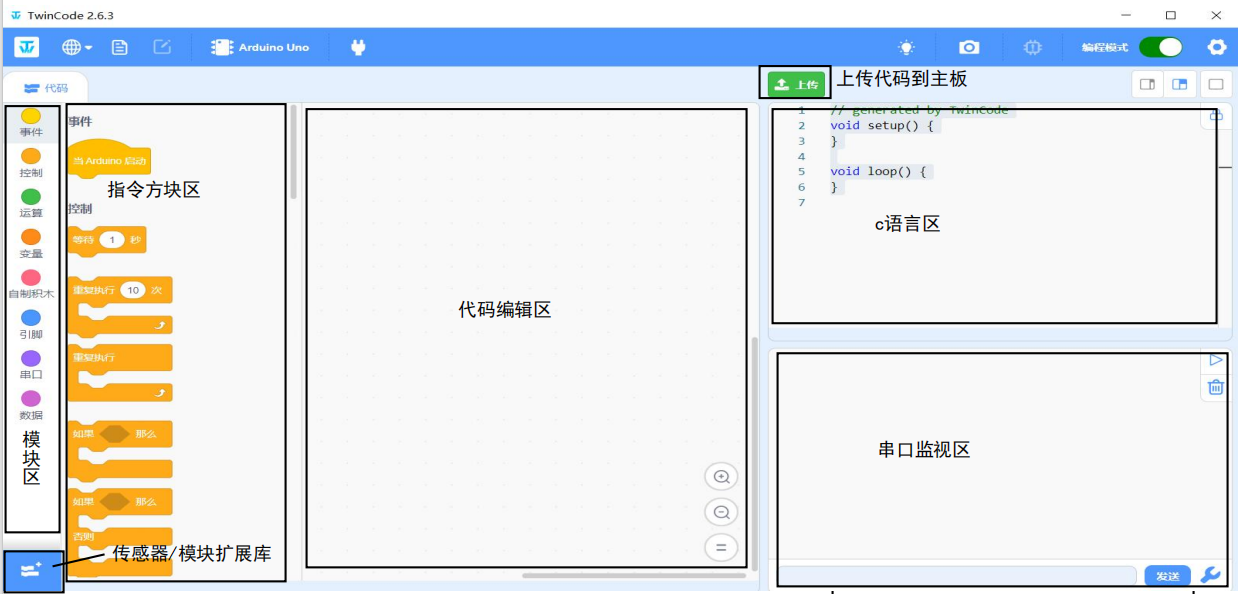
1.软件中各按钮的功能:
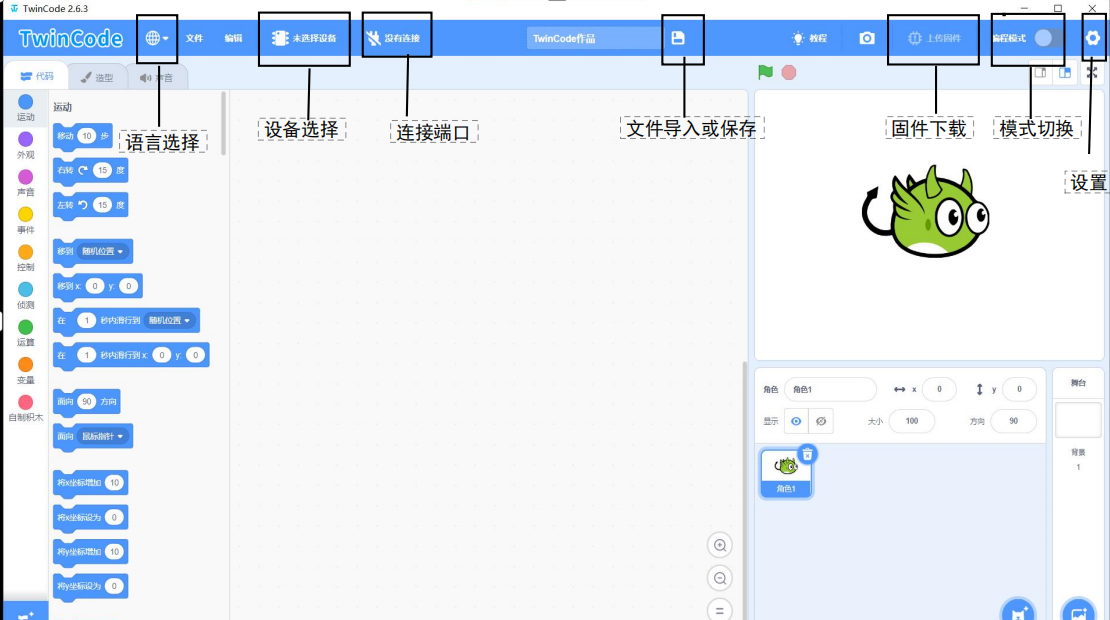
2.点击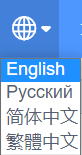 可以选择语言“English”或“简体中文”。
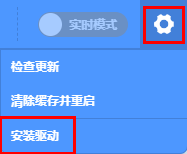
3.点击 ,选择点击“安装驱动”,安装驱动。(注意:如果电脑已经安装了驱动程序,则不需要再安装驱动;如果没有,则需要进行以下操作)
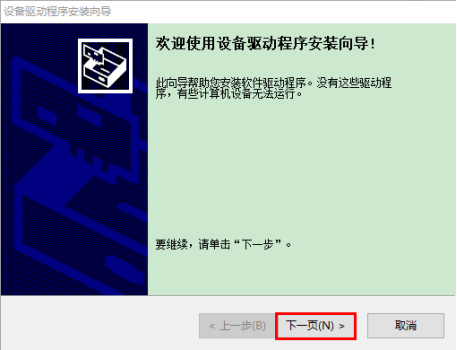
A.在“设备驱动程序安装向导”页面选择点击“下一页”。
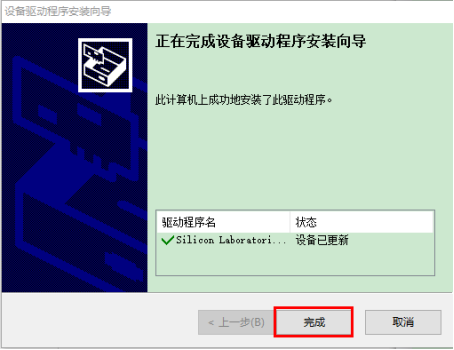
B.过一会儿,选择点击“完成”。
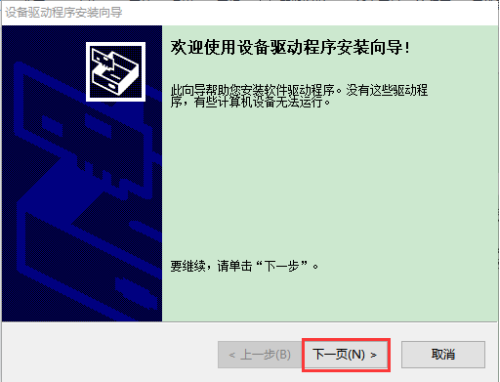
C.选择点击“下一页”。
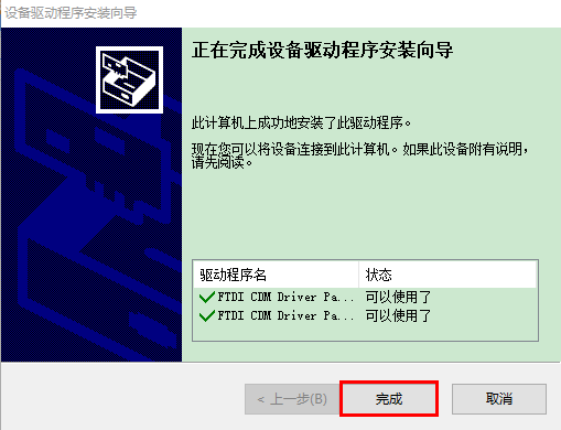
D.选择点击“完成”。
E.如果出现安全页面,选择点击“允许”即可,然后选择点击“Install”。
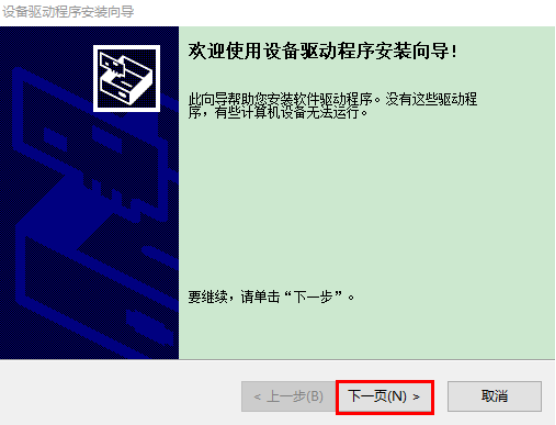
F.选择点击“下一页”。
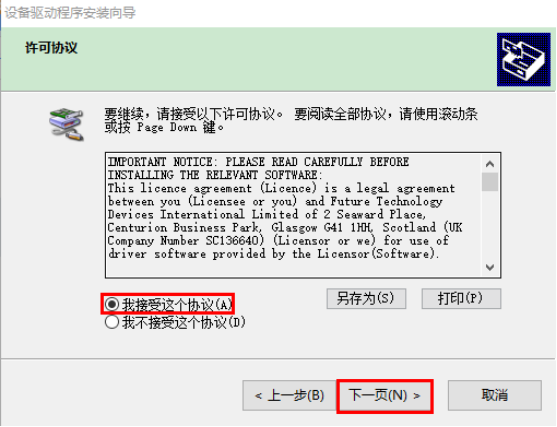
G.选择点击“我接受这个协议”后,点击“下一页”。
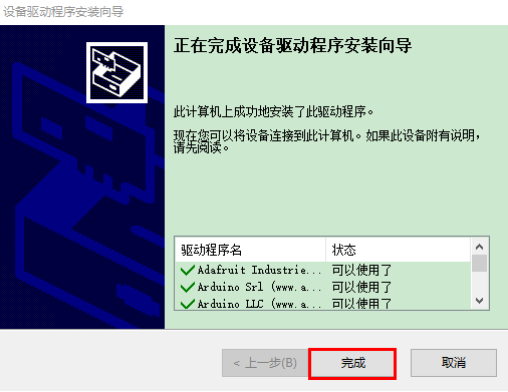
H.选择点击“完成”。
I.选择“安装”。
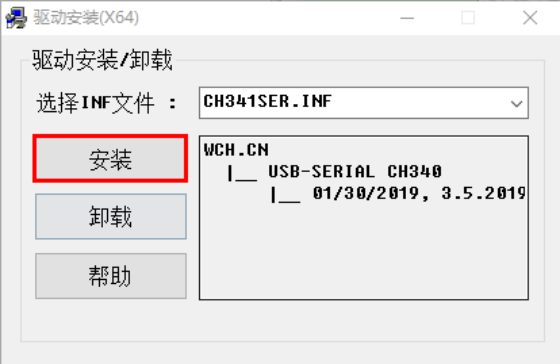
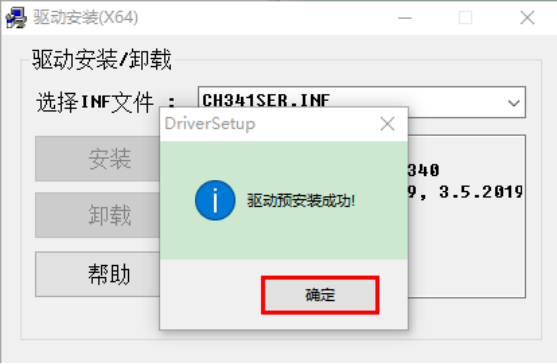
J.过几秒钟后,驱动安装完成,点击“确定”即可。
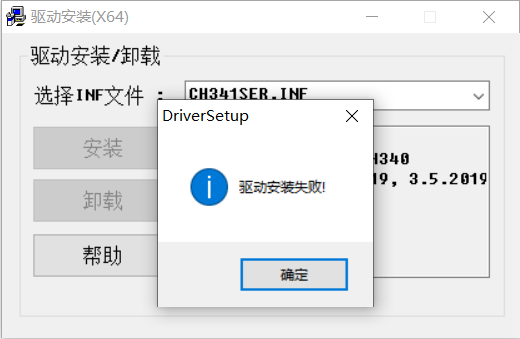
若出现安装失败,可能已经安装过该驱动,则不需要再安装。
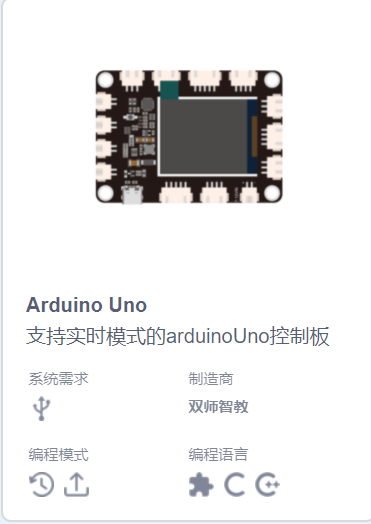
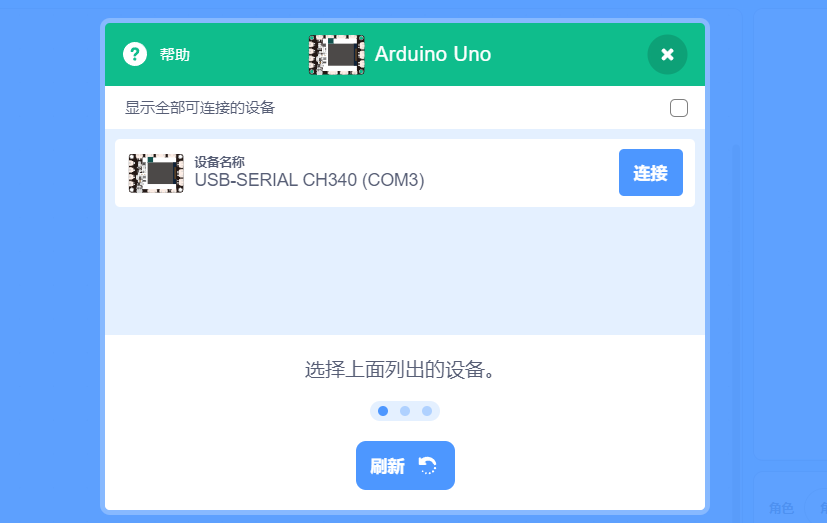
4.驱动安装完后,点击 进入主控板页面,可以选择需要添加的设备(控制板)。本项目需要选择Arduino Uno,先点击Arduino Uno,然后点击“连接”,这样Arduino Uno已连接上,点击“返回编辑器”回到编码编辑器。这样,我们会发现变成
 ,
, 同时变成
同时变成 ,说明Arduino Uno和端口(COM)都已经连接上了。
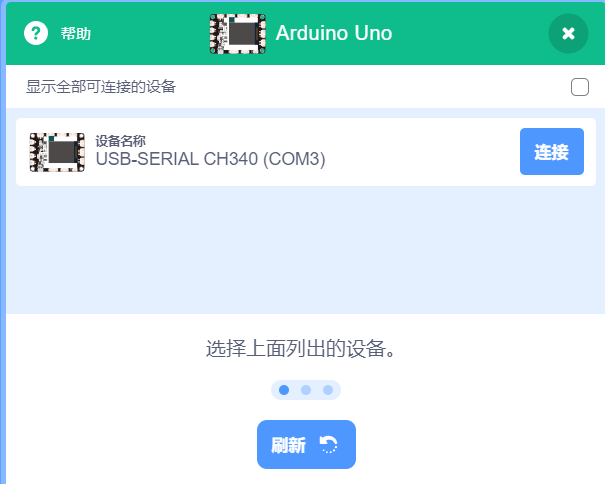
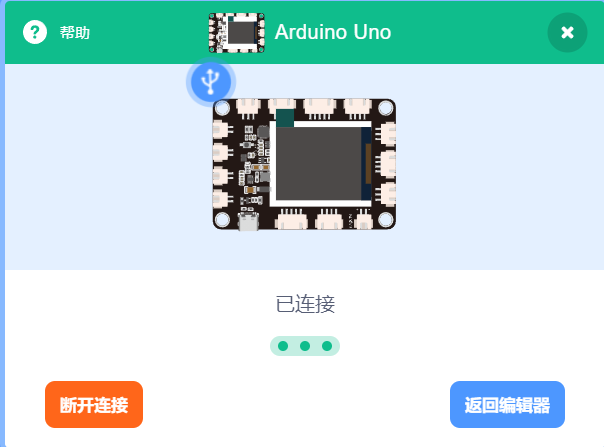
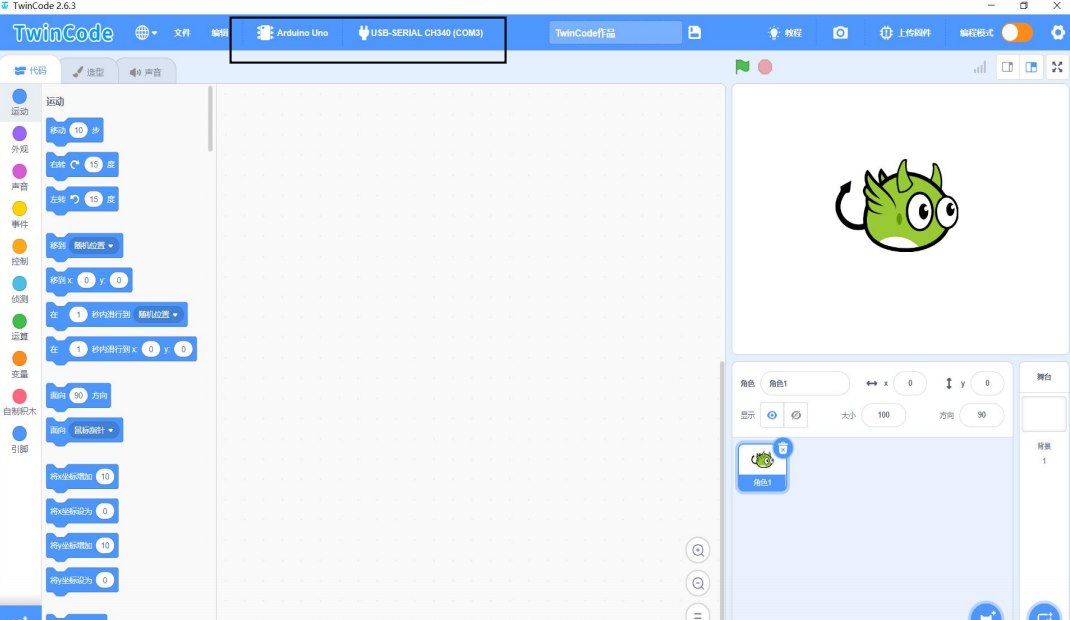
5.假如Arduino Uno已经连接上后,但是没有变成,则需要手动点击来连接端口(COM)。先点击,在出现的对话页面中点击“连接”,连接成功后,会出现“已连接”页面,说明端口已连接上了。
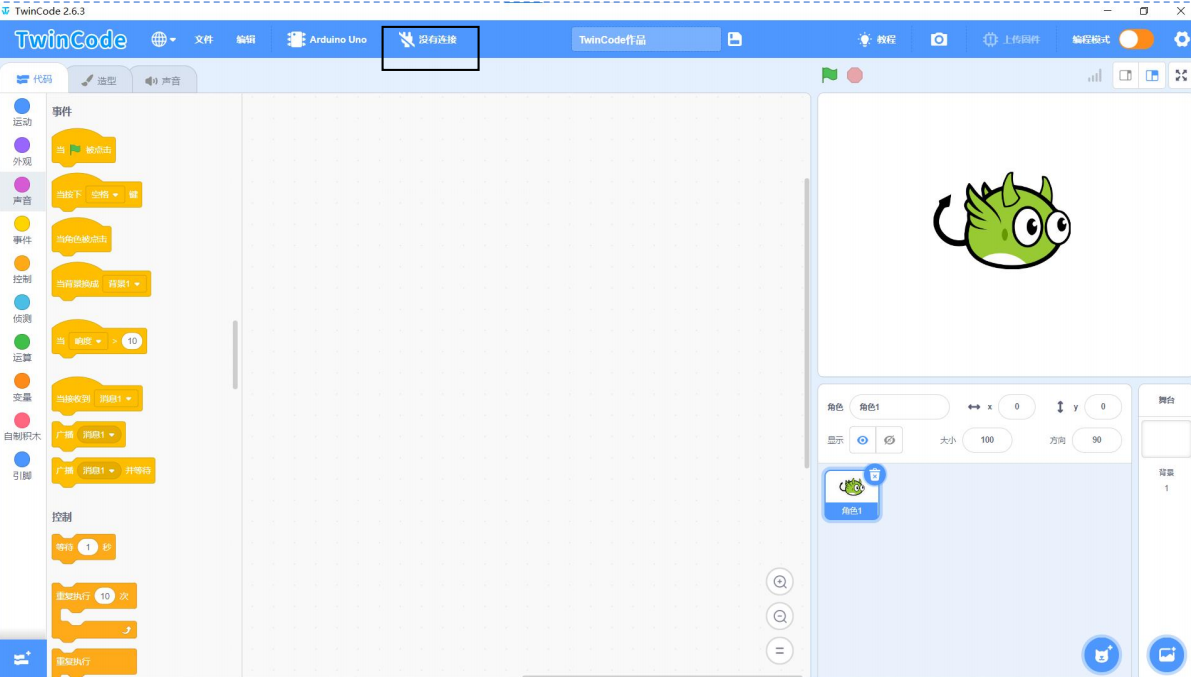
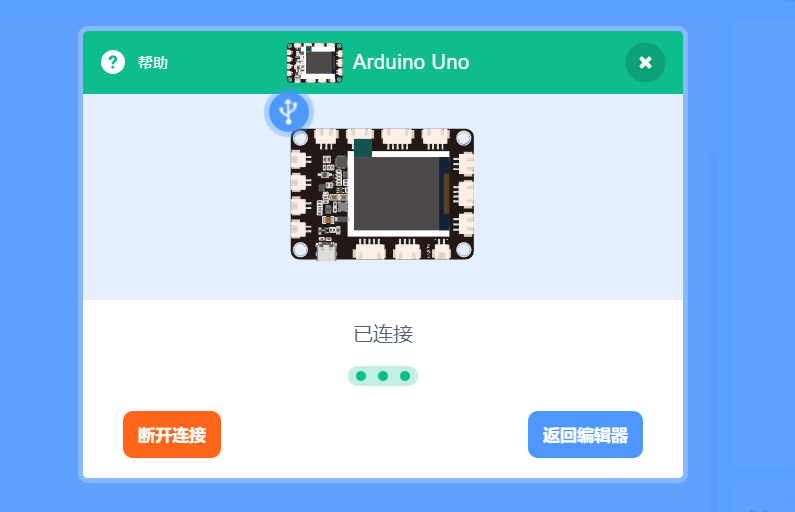
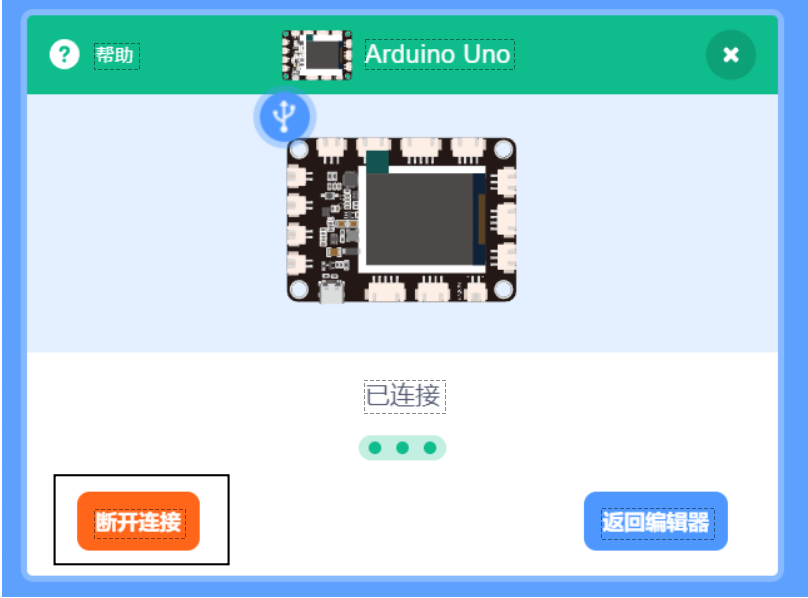
如果需要断开端口,点击 ,在出现的对话页面中点击“断开连接”。这样,端口就断开了。
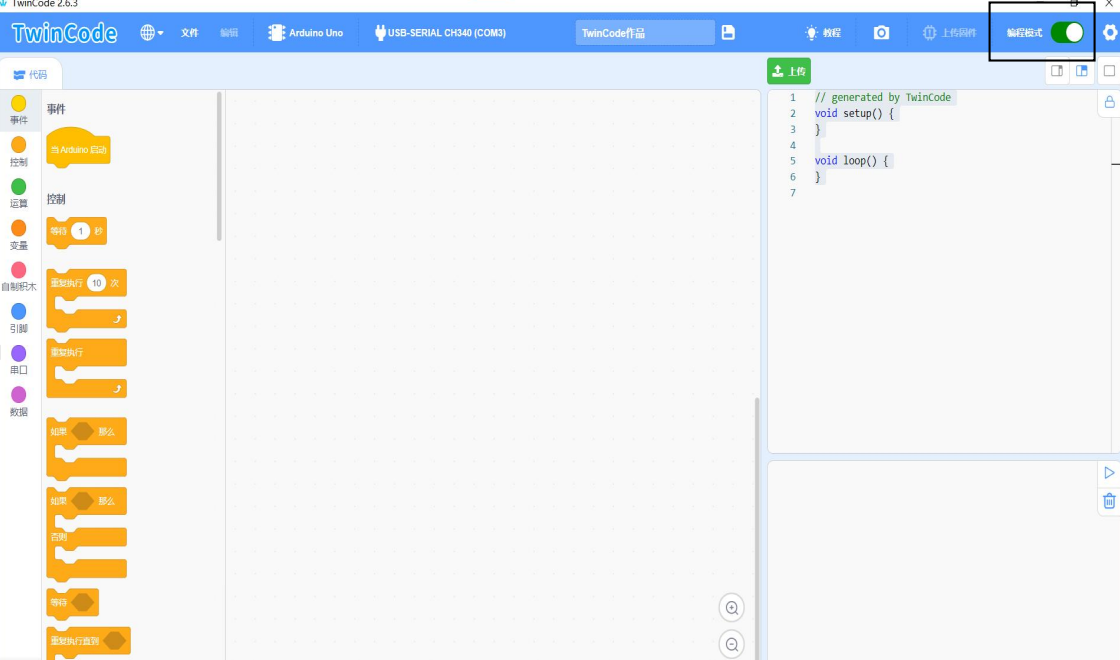
6.Arduino Uno和端口(COM)都已经连接上了,点击 ,则会自动切换成
 。
。
注意:如果你要更新TwinCode软件的新库文件,需要先点击 ,在中点击“清除缓存并重启”。
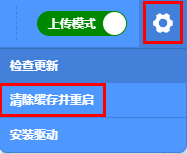
这样,新库文件就更新了。
7.左下角的 是添加传感器/模块和元件的扩展包,要想使用扩展需要先确认右上角处于“编程模式”。
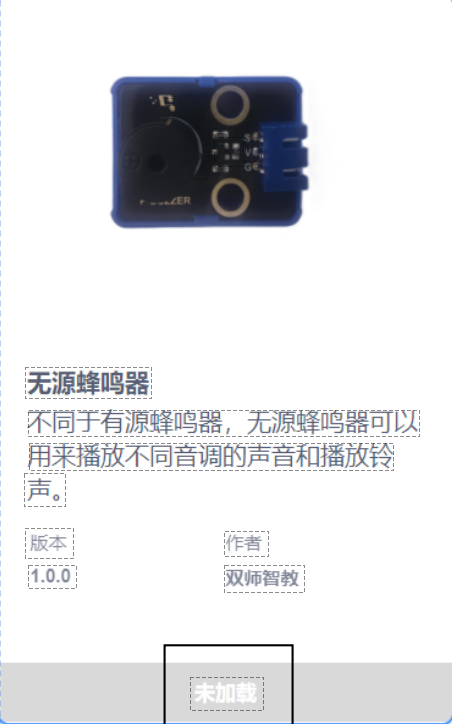
先点击可以进入传感器/模块扩展库界面,然后点击传感器/模块,就可以添加对应的传感器/模块。例如需要添加无源蜂鸣器模块,点击“无源蜂鸣器”模块,“未加载”变成“已加载”,说明“无源蜂鸣器”模块 添加成功。
添加成功。
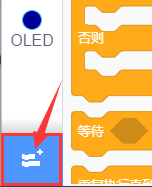
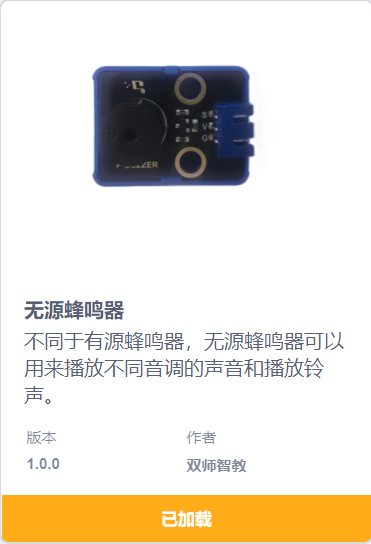
点击 ,可以回到代码编辑器界面,在模块区可以看到添加的“无源蜂鸣器”指令方块。
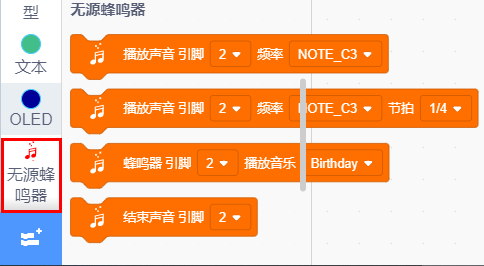
如果需要删除“无源蜂鸣器”模块,只需要点击再次进入传感器/模块扩展库界面,点击“无源蜂鸣器”模块,“已加载”变成“未加载”,则说明“无源蜂鸣器”模块 删除成功。
删除成功。
其他的传感器/模块和元器件的添加和删除,方法是一样的。
8.打开已有的ob类型文件的方法:
方法1:鼠标左键双击SB3类型文件,这样就可以打开ob类型文件。例如:需要打开
文件,则只需要左键双击,则文件就可以直接打开。
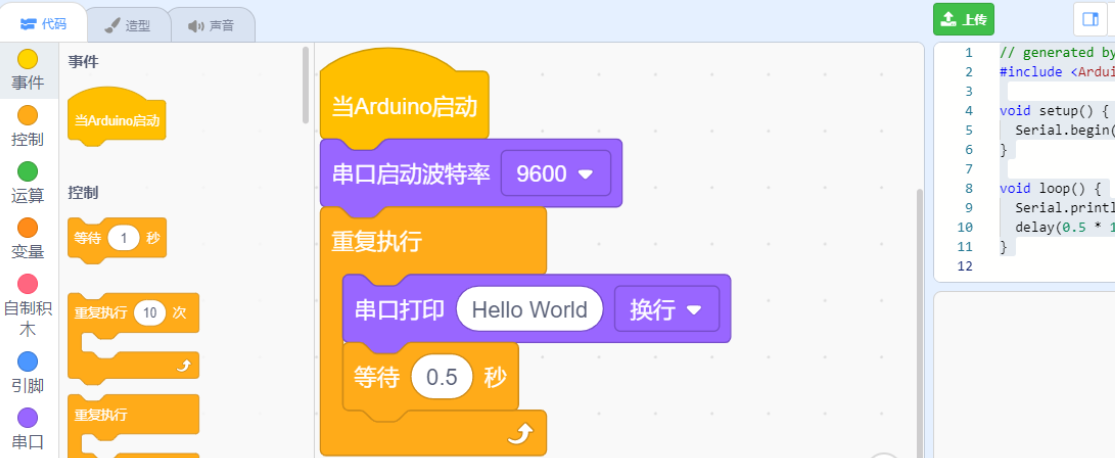
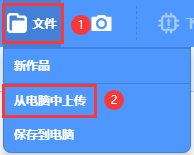
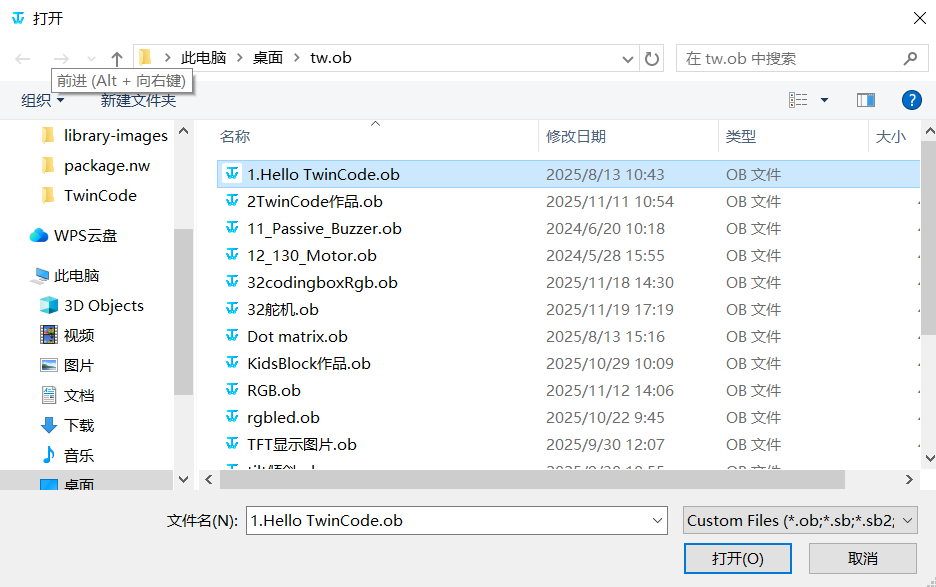
方法2:打开TwinCode软件,先点击“文件”,然后选择点击“从电脑中上传”,在电脑上选中需要打开的SB3类型文件(例如:文件)。